
Faire sonner un buzzer
Votre objectif
- Activer le buzzer simulé pendant une seconde, puis l’arrêter.
Traductions provisoires à faire relire par un éducateur.
Glissez les blocs de la boîte à outils vers l’espace de travail. Reliez les instructions sous Début. Utilisez le zoom pour voir le programme.
Chargement de l’éditeur…
Prêt
Exécutez : indicateur buzzer actif 1 seconde, inactif 1 seconde.
Arrêter interrompt les changements. Réinitialiser efface l’appareil et la sortie, en gardant les blocs.
Faire sonner un buzzer
· 0 ms
Buzzer virtuel
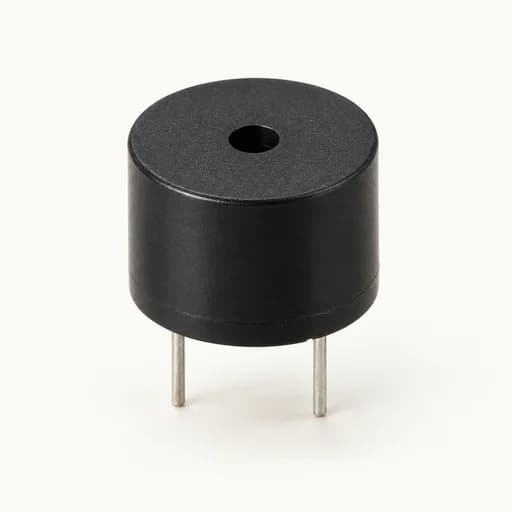
ÉTEINT · Silencieux
Le son est facultatif et désactivé par défaut. Activez-le pour entendre un exemple sonore discret généré par le navigateur lorsque le buzzer est actif pendant une exécution. Ce n’est pas le son prédit d’un buzzer physique.
Modèle pédagogique : sortie buzzer GPIO 5 active à l’état haut. Le câblage réel nécessite des pilotes adaptés. Limites : 10 000 étapes/itérations, profondeur 32, 120 secondes au total ; attentes de 0,01 à 60 secondes. Ces limites ne concernent pas les fichiers exportés.
Sortie d’exécution
Aperçu du code en lecture seule
Reliez un Début et tous les blocs pris en charge avec des valeurs valides pour afficher le code ou exécuter.L’accès au clavier et au lecteur d’écran dans l’éditeur n’a pas été vérifié. Les instructions et commandes autour sont accessibles au clavier. Alternatives pratiques : exécutez le modèle de départ, importez/exportez le JSON ou lisez l’aperçu du code JavaScript, MicroPython et C++.